


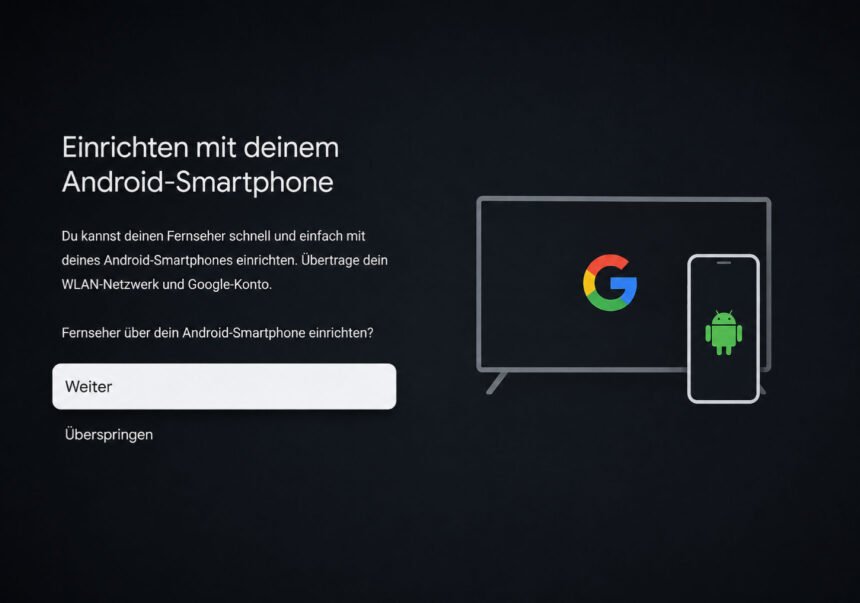
Wenn auf Ihrem Fernseher die Einrichtung von Android TV erscheint, können Sie dafür Ihr Android-Handy verwenden. Sagen oder schreiben Sie in der Google-App einfach „Mein Gerät einrichten“ und folgen Sie anschließend den Hinweisen auf Handy und Fernseher.
Kurz erklärt
Für „Ok Google mein Gerät einrichten Android TV“ brauchen Sie normalerweise ein Android-Smartphone, eine WLAN-Verbindung und ein Google-Konto.
Öffnen Sie auf Ihrem Handy die Google-App und sagen Sie „Ok Google, mein Gerät einrichten“. Noch einfacher: Tippen Sie „Mein Gerät einrichten“ direkt in das Suchfeld der Google-App ein.
Was brauchen Sie für die Einrichtung?
Halten Sie Folgendes bereit:
- Ihren eingeschalteten Android TV
- die Fernbedienung des Fernsehers
- ein Android-Smartphone
- eine funktionierende WLAN-Verbindung
- Ihr Google-Konto
Wenn Android TV über eine separate TV-Box angeschlossen ist, muss diese außerdem richtig mit dem Fernseher und dem Strom verbunden sein.
Android TV mit „Mein Gerät einrichten“ verbinden
Schritt 1: Einrichtung am Fernseher starten
Schalten Sie Ihren Fernseher ein.
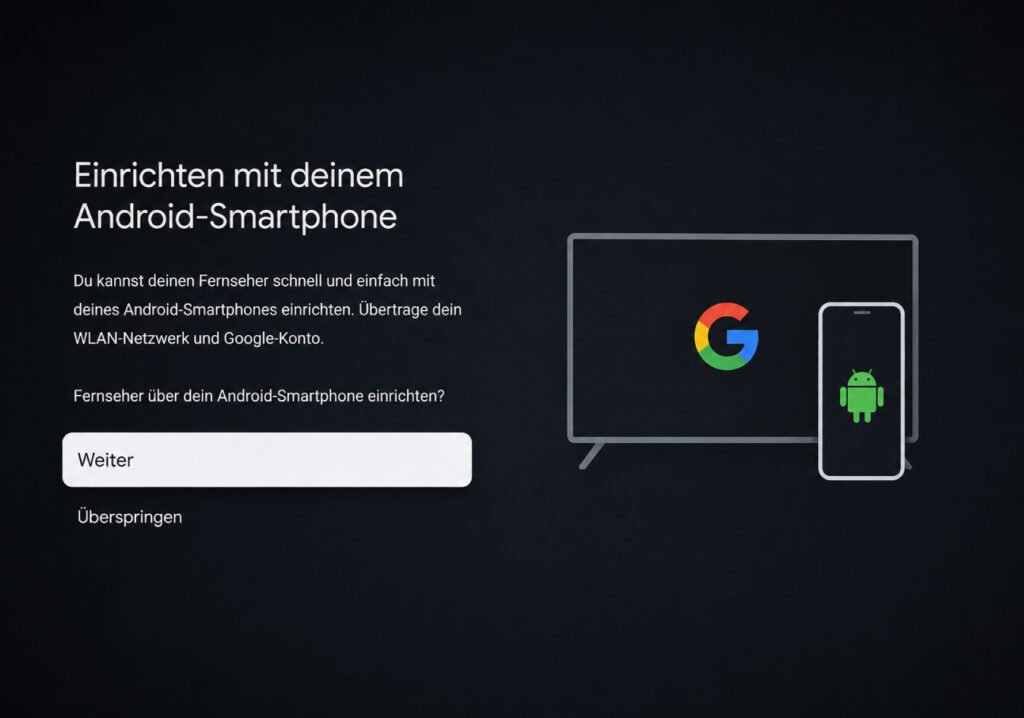
Wählen Sie zuerst Ihre Sprache. Wenn anschließend die Frage „Fernseher über dein Android-Smartphone einrichten?“ oder eine ähnliche Meldung erscheint, wählen Sie Weiter oder Ja.
Die genaue Formulierung kann je nach Hersteller und Android-TV-Version etwas anders aussehen.
Schritt 2: Google-App auf dem Handy öffnen
Nehmen Sie jetzt Ihr Android-Smartphone und öffnen Sie die Google-App. Das ist die App mit dem farbigen Google-G.
Tippen Sie oben in das Suchfeld und geben Sie ein:
Mein Gerät einrichten
Sie können den Satz auch per Sprache sagen. Das vorherige „Ok Google“ ist dafür nicht zwingend notwendig, wenn Sie die Google-App bereits geöffnet haben.
Schritt 3: Fernseher auf dem Handy auswählen
Folgen Sie nun den Anweisungen auf Ihrem Smartphone.
Nach kurzer Zeit sollte Ihr Android TV gefunden werden. Tippen Sie auf den Namen Ihres Fernsehers, wenn er auf dem Handy angezeigt wird.
Schritt 4: Code prüfen
Während der Einrichtung erscheint ein Code.
Prüfen Sie, ob der angezeigte Code auf Handy und Fernseher zusammenpasst beziehungsweise folgen Sie der Aufforderung zur Code-Eingabe.
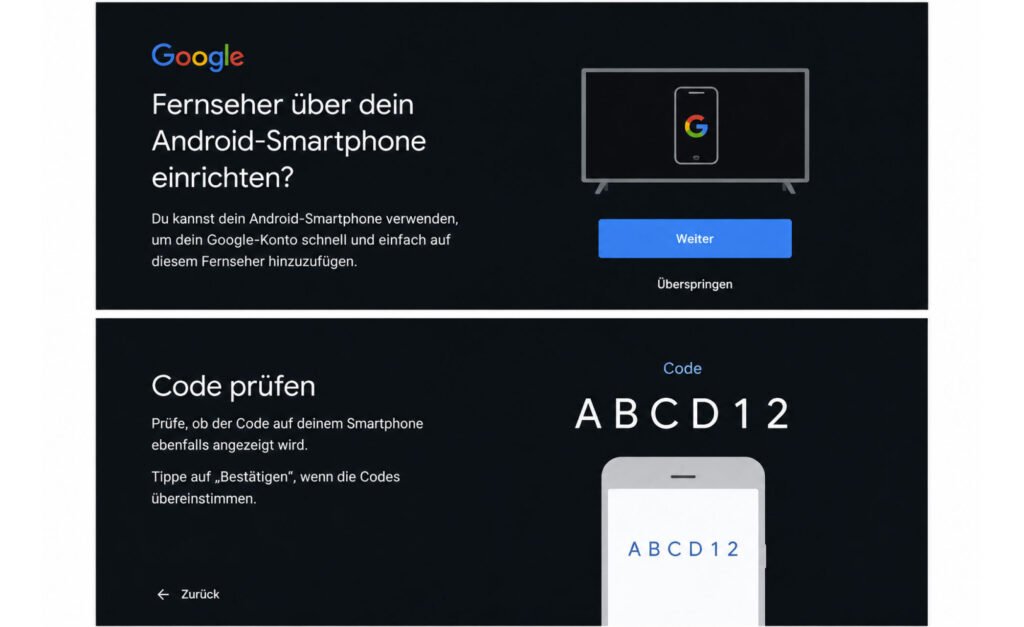
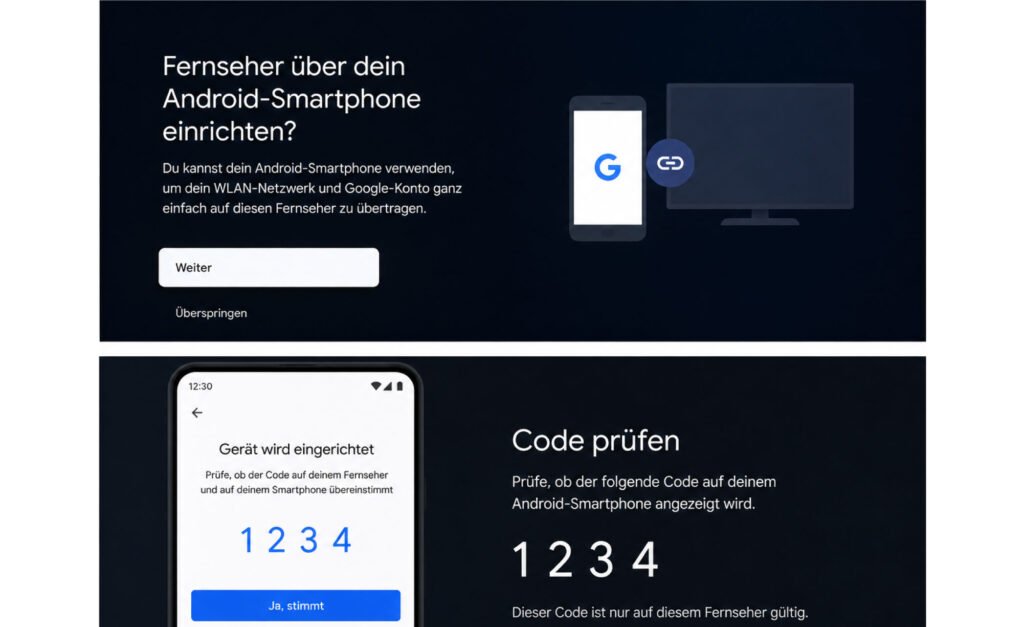
Bestätigen Sie anschließend die Verbindung.
Schritt 5: Einrichtung abschließen
Folgen Sie den weiteren Hinweisen auf dem Fernseher.
Bei der Schnell-Einrichtung kann Android TV Ihr Google-Konto und das WLAN Ihres Smartphones übernehmen. Danach können noch Updates, Datenschutzeinstellungen oder App-Auswahlen erscheinen.
Google beschreibt diese Schritte ebenfalls in der offiziellen Anleitung zum Einrichten von Android TV und der Fernbedienung.
Muss ich wirklich „Ok Google“ sagen?
Nein.
Der bekannte Satz „Ok Google, mein Gerät einrichten“ ist nur eine Möglichkeit, die Suche per Sprache zu starten. Sie können die Google-App öffnen und „Mein Gerät einrichten“ einfach eintippen.
Das ist besonders praktisch, wenn die Sprachsteuerung auf Ihrem Smartphone ausgeschaltet ist oder „Ok Google“ nicht reagiert.
Was tun, wenn es nicht funktioniert?
Fernseher wird auf dem Handy nicht gefunden
Prüfen Sie zuerst, ob Ihr Smartphone mit einem funktionierenden WLAN verbunden ist.
Schließen Sie die Google-App und öffnen Sie sie erneut. Prüfen Sie außerdem, ob Fernseher und Smartphone eingeschaltet sind, und starten Sie die Einrichtung noch einmal.
„Mein Gerät einrichten“ startet nichts
Tippen Sie den Satz direkt in die Google-App ein, statt ihn zu sprechen.
Achten Sie darauf, wirklich die Google-App zu verwenden und nicht nur irgendeinen Internetbrowser.
Einrichtung mit dem Handy klappt weiterhin nicht
Sie brauchen das Smartphone nicht zwingend.
Wählen Sie auf dem Fernseher bei der Frage zur Smartphone-Einrichtung Überspringen. Verbinden Sie Android TV anschließend mit Ihrem WLAN und wählen Sie Anmelden, um Ihr Google-Konto über die Fernbedienung einzugeben.
Auf dem Fernseher wird ein QR-Code angezeigt
Bei neueren Google-TV-Geräten oder bestimmten Hersteller-Oberflächen kann die Einrichtung anders aussehen und stattdessen ein QR-Code angezeigt werden.
Falls Sie nicht wissen, wie das funktioniert, hilft unsere Anleitung zum QR-Code scannen mit Android.
Häufige Fragen
Warum findet Google mein Android TV nicht?
Prüfen Sie zuerst die WLAN-Verbindung und starten Sie die Google-App erneut. Auch ein Neustart von Handy und Fernseher kann bei einfachen Verbindungsproblemen helfen.
Kann ich Android TV ohne Handy einrichten?
Ja. Wählen Sie bei der Smartphone-Einrichtung Überspringen. Danach können Sie WLAN und Google-Konto mit der Fernbedienung direkt am Fernseher einrichten.
Kann ich Android TV ohne Google-Konto verwenden?
Das hängt vom Gerät und Hersteller ab. Für die normale Android-TV-Einrichtung und viele Google-Funktionen wird ein Google-Konto benötigt. Bei manchen Google-TV-Geräten gibt es zusätzlich einen eingeschränkten Basis-Modus.


