


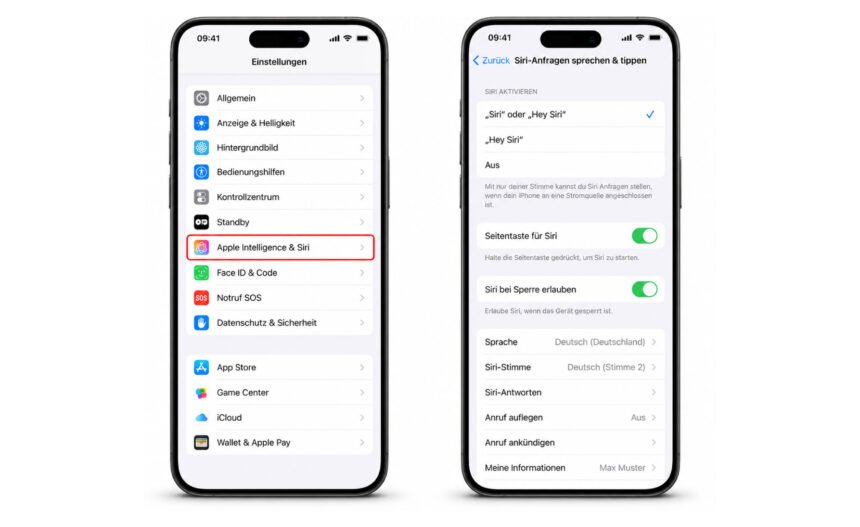
Sie möchten Siri aktivieren und Ihr iPhone mit Ihrer Stimme bedienen? Das geht direkt über die Einstellungen. Wir zeigen Ihnen Schritt für Schritt, wo Sie tippen müssen und wie Sie anschließend Siri starten.
Kurz erklärt
Öffnen Sie auf dem iPhone Einstellungen > Apple Intelligence & Siri. Je nach iOS-Version kann der Bereich auch nur Siri heißen.
Öffnen Sie danach Siri-Anfragen sprechen & tippen oder Sprich mit Siri und wählen Sie „Siri“ oder „Hey Siri“ aus. Danach können Sie den Sprachassistenten mit Ihrer Stimme aufrufen.
Siri aktivieren auf dem iPhone
Auf aktuellen iPhones gehen Sie folgendermaßen vor:
- Öffnen Sie die App Einstellungen.
- Scrollen Sie nach unten und tippen Sie auf Apple Intelligence & Siri.
- Bei manchen iPhones heißt dieser Punkt nur Siri.
- Tippen Sie auf Siri-Anfragen sprechen & tippen oder Sprich mit Siri.
- Wählen Sie „Siri“ oder „Hey Siri“ aus.
- Folgen Sie bei der ersten Einrichtung den Anweisungen auf dem Bildschirm.
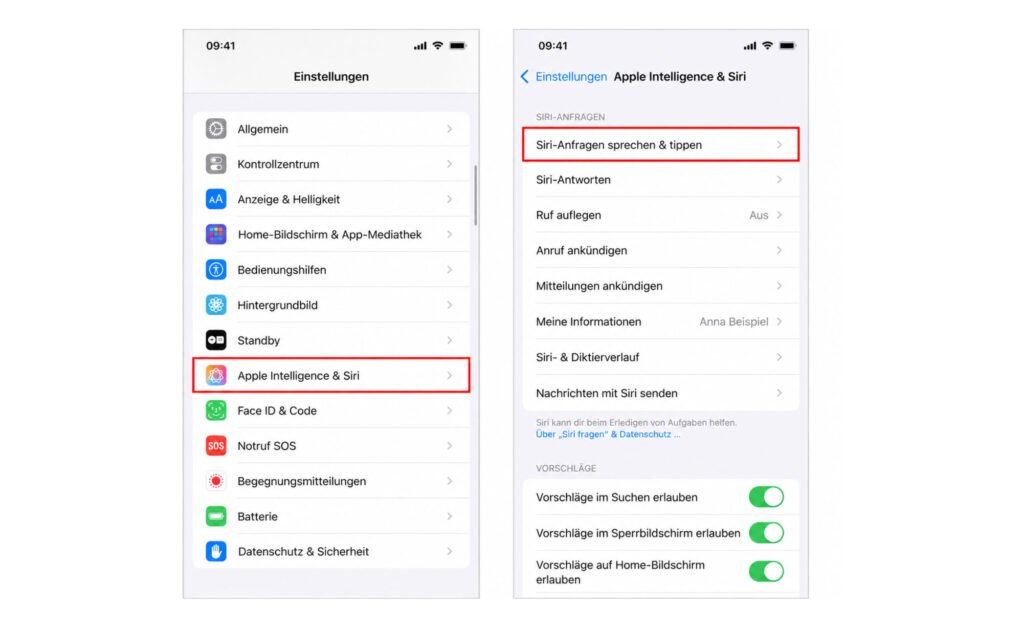
Möglicherweise bittet Sie das iPhone nun darum, einige Sätze laut auszusprechen. Dadurch lernt Siri Ihre Stimme besser kennen.
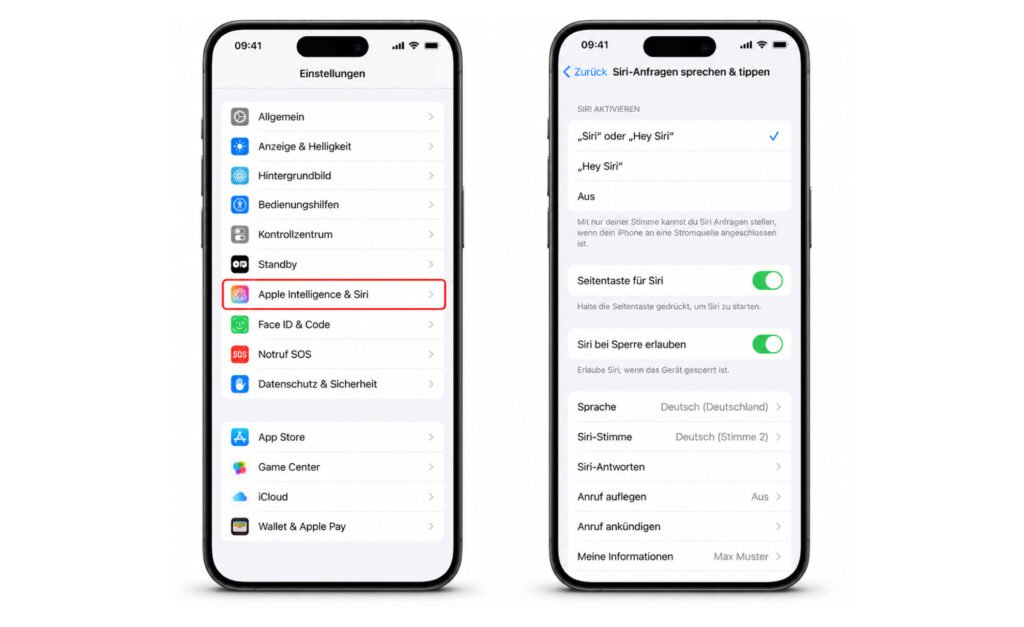
Die Bezeichnungen können sich abhängig von Ihrem iPhone-Modell und Ihrer iOS-Version etwas unterscheiden.
Siri mit der Seitentaste aktivieren
Sie müssen Siri nicht unbedingt mit Ihrer Stimme starten. Auf einem neueren iPhone ohne Home-Taste können Sie dafür auch die Seitentaste verwenden.
Öffnen Sie dafür wieder:
Einstellungen > Apple Intelligence & Siri > Siri-Anfragen sprechen & tippen
Prüfen Sie dort, ob die Möglichkeit zur Aktivierung über die Seitentaste eingeschaltet ist.
Danach drücken und halten Sie die Seitentaste Ihres iPhones kurz, bis Siri erscheint. Anschließend können Sie Ihre Frage stellen.
Besitzen Sie ein älteres iPhone mit Home-Taste, kann Siri stattdessen über die Home-Taste gestartet werden.
Apple erklärt die verschiedenen Möglichkeiten auch in seiner offiziellen Anleitung zum Verwenden von Siri auf Apple-Geräten.
Wie starte ich Siri nach der Einrichtung?
Wenn die Sprachaktivierung eingeschaltet ist, sagen Sie einfach:
„Siri“
oder:
„Hey Siri“
Danach stellen Sie Ihre Frage oder geben einen Auftrag.
Zum Beispiel können Sie sagen:
„Hey Siri, wie wird das Wetter morgen?“
„Hey Siri, rufe Anna an.“
„Hey Siri, stelle einen Wecker auf 7 Uhr.“
Damit Siri eine bestimmte Person anrufen kann, sollte diese in Ihren Kontakten gespeichert sein. Falls Sie dabei Hilfe benötigen, erklärt unsere Anleitung zum WhatsApp Kontakt hinzufügen auch die nötigen Schritte auf dem iPhone.
Was tun, wenn es nicht funktioniert?
Siri reagiert nicht auf „Hey Siri“
Öffnen Sie:
Einstellungen > Apple Intelligence & Siri > Siri-Anfragen sprechen & tippen
Prüfen Sie, ob „Siri“ oder „Hey Siri“ ausgewählt ist.
Ist die Funktion bereits eingeschaltet, können Sie sie einmal ausschalten und anschließend erneut aktivieren. Das iPhone kann Sie danach auffordern, Ihre Stimme erneut einzurichten.
Siri ist in den Einstellungen nicht zu finden
Suchen Sie in den Einstellungen sowohl nach Apple Intelligence & Siri als auch nach Siri. Die Bezeichnung hängt unter anderem von Ihrer iOS-Version und Ihrem Gerät ab.
Starten Sie das iPhone außerdem einmal neu und prüfen Sie, ob eine aktuelle iOS-Version installiert ist.
Siri antwortet nicht laut
Öffnen Sie Einstellungen > Apple Intelligence & Siri > Siri-Antworten.
Dort können Sie einstellen, dass Siri gesprochene Antworten geben soll. Prüfen Sie außerdem die Lautstärke Ihres iPhones.
Häufige Fragen
Muss ich immer „Hey Siri“ sagen?
Nein. Auf unterstützten Geräten können Sie je nach Einstellung auch einfach „Siri“ sagen. Alternativ lässt sich Siri über die Seiten- beziehungsweise Home-Taste starten.
Kostet Siri Geld?
Für die Nutzung von Siri verlangt Apple keine zusätzliche Gebühr. Für manche Funktionen wird jedoch eine Internetverbindung benötigt.
Kann ich Siri wieder ausschalten?
Ja. Öffnen Sie Einstellungen > Apple Intelligence & Siri beziehungsweise Siri und ändern Sie dort die Einstellungen für die Sprach- und Tastenaktivierung.


