



Mit einem WhatsApp Status können Sie Fotos, Videos, GIFs oder einen kurzen Text mit Ihren Kontakten teilen. Ein Status verschwindet normalerweise nach 24 Stunden wieder. WhatsApp bestätigt außerdem, dass Status-Videos derzeit bis zu 90 Sekunden lang sein können.
Kurz erklärt
So können Sie schnell einen WhatsApp Status erstellen:
- Öffnen Sie WhatsApp.
- Tippen Sie auf Aktuelles oder Updates.
- Tippen Sie auf das Kamera-Symbol, wenn Sie ein Foto oder Video teilen möchten.
- Für einen reinen Textstatus tippen Sie auf das Stift-Symbol.
- Wählen oder erstellen Sie Ihren Inhalt.
- Prüfen Sie auf Wunsch, wer den Status sehen darf.
- Tippen Sie auf Senden.
Die genaue Bezeichnung einzelner Schaltflächen kann sich je nach WhatsApp-Version etwas unterscheiden. Die aktuellen offiziellen WhatsApp-Anleitungen führen den Status weiterhin über den Bereich Updates/Aktuelles.
WhatsApp Status erstellen auf Android
Auf den meisten Android-Handys gehen Sie so vor:
- Öffnen Sie WhatsApp.
- Tippen Sie oben oder unten auf Aktuelles beziehungsweise Updates.
- Tippen Sie auf das Kamera-Symbol.
- Wählen Sie ein vorhandenes Foto oder Video aus. Sie können auch direkt ein neues Foto oder Video aufnehmen.
- Schreiben Sie bei Bedarf einen kurzen Text dazu.
- Tippen Sie auf das Senden-Symbol.
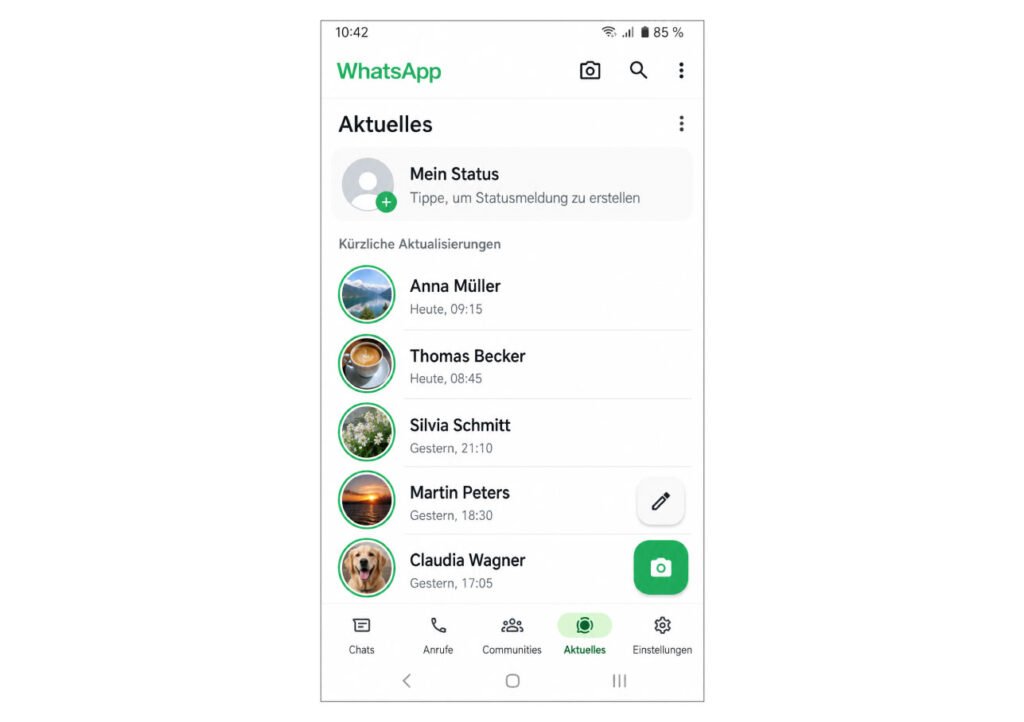
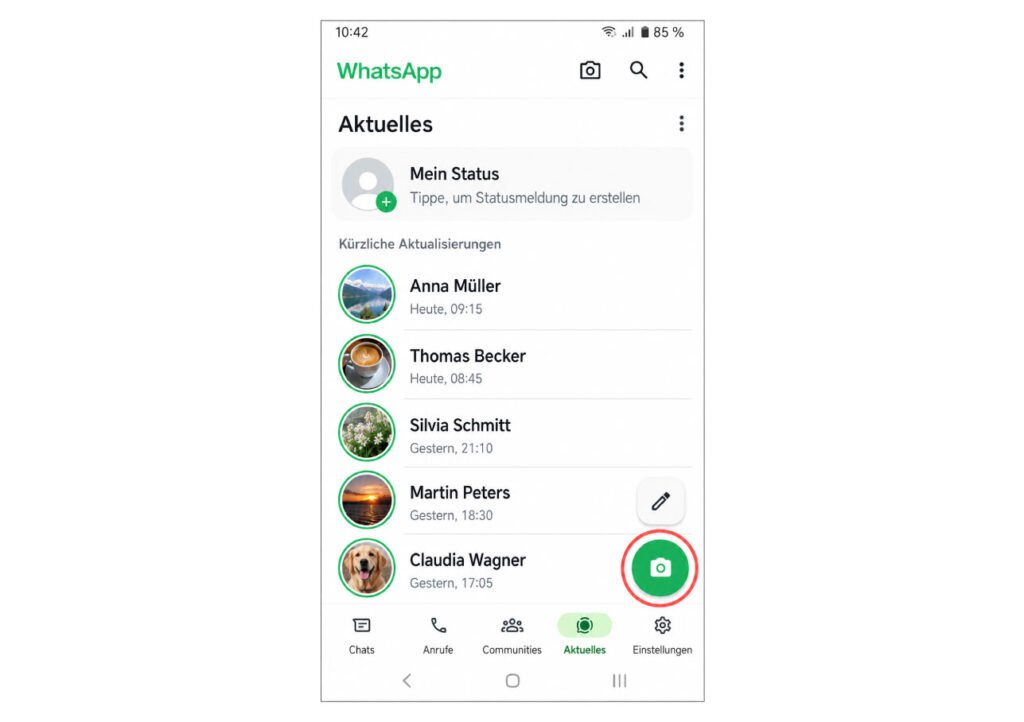
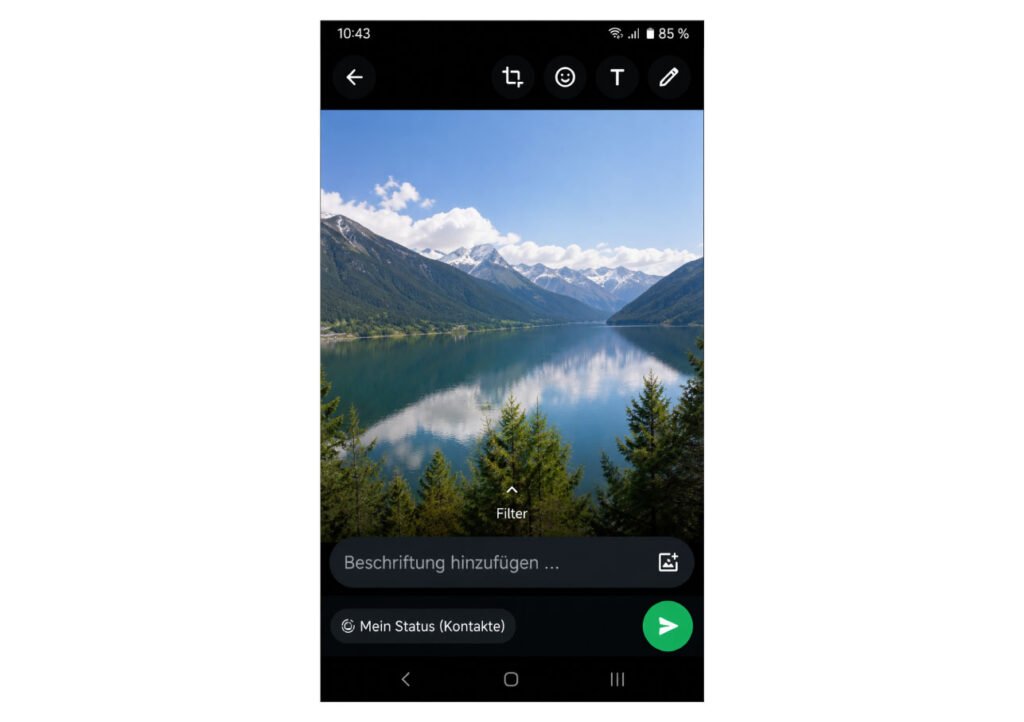
WhatsApp nennt diesen Weg auch in seiner aktuellen Hilfe: Über Updates und das Kamera-Symbol können Bilder und Videos für einen Status ausgewählt werden.
Einen reinen Text als Status erstellen
Sie müssen nicht immer ein Foto verwenden.
- Öffnen Sie WhatsApp > Aktuelles/Updates.
- Tippen Sie auf das Stift-Symbol.
- Schreiben Sie Ihren Text.
- Prüfen Sie bei Bedarf die Empfänger.
- Tippen Sie auf Senden.
Laut WhatsApp können Sie beim Erstellen eines Textstatus direkt auswählen, mit welchen Kontakten Sie ihn teilen möchten.
WhatsApp Status auf Samsung erstellen
Bei einem Samsung Galaxy funktioniert der WhatsApp Status grundsätzlich genauso wie auf anderen Android-Handys.
- Öffnen Sie WhatsApp.
- Wechseln Sie zu Aktuelles/Updates.
- Tippen Sie auf die Kamera für Fotos und Videos oder auf den Stift für Text.
- Erstellen oder wählen Sie den gewünschten Inhalt.
- Tippen Sie auf Senden.
Samsung verwendet Android. Deshalb gibt es innerhalb von WhatsApp normalerweise keinen eigenen Samsung-Weg.
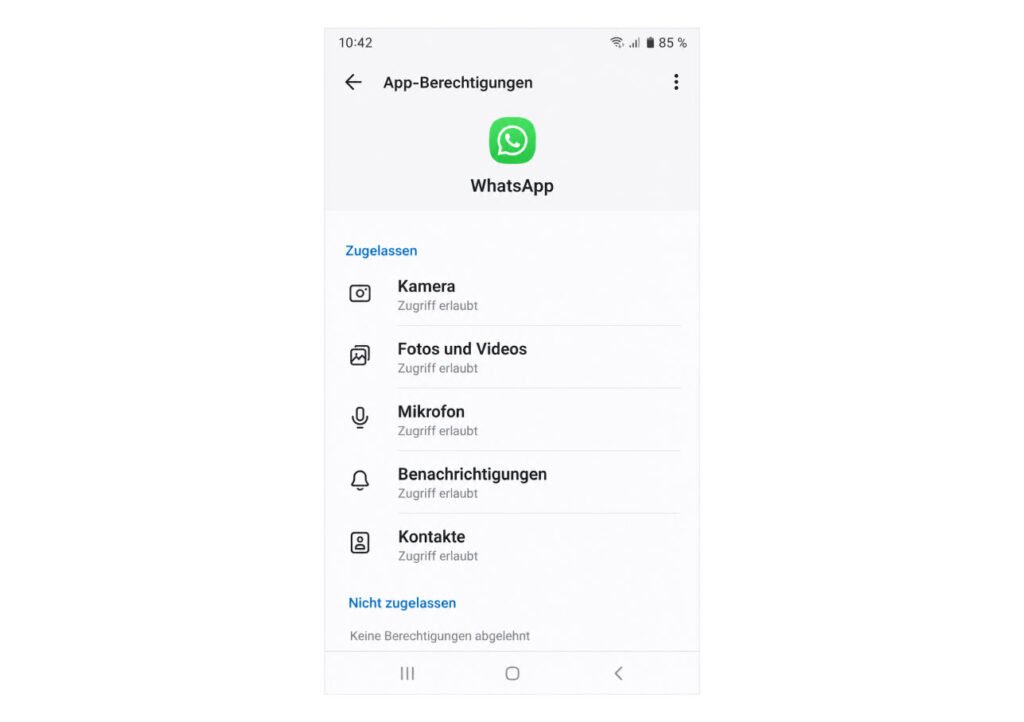
Wenn Ihre Fotos nicht angezeigt werden, kann jedoch eine Samsung-Berechtigung fehlen. Öffnen Sie dann:
Einstellungen > Apps > WhatsApp > Berechtigungen
Prüfen Sie dort insbesondere den Zugriff auf Fotos und Videos und bei Bedarf auf die Kamera. Wie Sie App-Berechtigungen verwalten, erklärt Samsung auch in seiner offiziellen Anleitung zu App-Berechtigungen. Samsung bestätigt, dass sich App-Berechtigungen auf diesem Weg verwalten lassen.
WhatsApp Status auf dem iPhone erstellen
Auch auf dem iPhone ist der Ablauf sehr ähnlich:
- Öffnen Sie WhatsApp.
- Tippen Sie auf Aktuelles/Updates.
- Tippen Sie auf das Kamera-Symbol.
- Wählen Sie ein Foto oder Video aus Ihrer Mediathek oder nehmen Sie etwas Neues auf.
- Ergänzen Sie auf Wunsch einen Text.
- Tippen Sie auf Senden.
Für einen Status nur mit Text verwenden Sie stattdessen das Stift-Symbol.
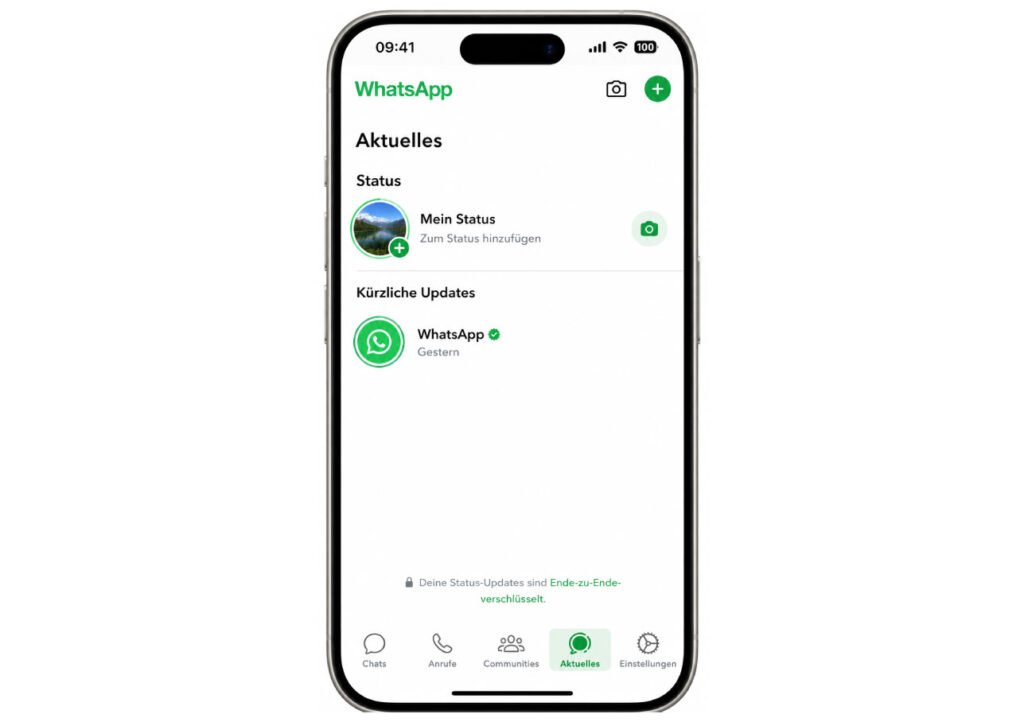
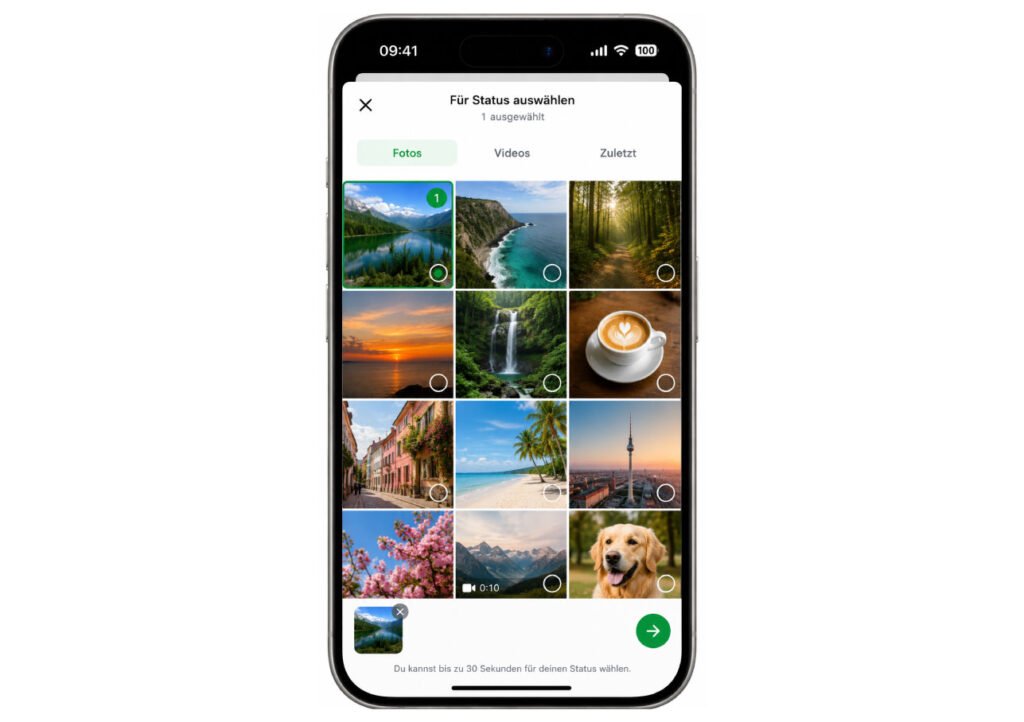
Wenn WhatsApp keinen Zugriff auf Ihre Fotos oder Ihre Kamera bekommt, können Sie die Berechtigung unter Einstellungen > Datenschutz & Sicherheit kontrollieren. Apple führt dort unter anderem die Zugriffe auf Fotos, Kamera und Mikrofon auf.
Wer kann meinen WhatsApp Status sehen?
Bevor Sie private Fotos veröffentlichen, sollten Sie prüfen, wer Ihren Status sehen darf.
Beim Erstellen eines Status können Sie in aktuellen WhatsApp-Versionen die gewünschte Zielgruppe auswählen. So müssen Sie einen Status nicht automatisch mit allen Kontakten teilen.
Teilen Sie über den Status am besten keine Informationen, die nicht für andere Personen bestimmt sind. Auch wenn ein Status nach 24 Stunden verschwindet, kann eine andere Person den Inhalt vorher gesehen haben.
Was tun, wenn es nicht funktioniert?
Wenn sich Ihr WhatsApp Status nicht erstellen oder senden lässt, prüfen Sie zuerst Folgendes:
- Kontrollieren Sie Ihre WLAN- oder mobile Internetverbindung.
- Aktualisieren Sie WhatsApp auf die aktuelle Version.
- Prüfen Sie, ob WhatsApp Zugriff auf Fotos und Kamera hat.
- Starten Sie WhatsApp oder das Handy neu.
- Prüfen Sie, ob auf Ihrem Smartphone noch genügend Speicherplatz frei ist.
WhatsApp nennt für Probleme beim Teilen eines Status unter anderem eine stabile Internetverbindung und ausreichend freien Speicher. Laut aktueller WhatsApp-Hilfe sollte für das Teilen eines Status mindestens 1 GB freier Speicherplatz vorhanden sein.
Möchten Sie auch Ihr Profilbild entfernen, lesen Sie unsere Anleitung zum WhatsApp Profilbild löschen.
Häufige Fragen zum WhatsApp Status
Wie lange bleibt ein WhatsApp Status sichtbar?
Ein WhatsApp Status bleibt normalerweise 24 Stunden sichtbar und verschwindet danach automatisch.
Kann ich einen WhatsApp Status nur mit Text erstellen?
Ja. Öffnen Sie Aktuelles/Updates und tippen Sie auf das Stift-Symbol. Danach können Sie einen Text schreiben und direkt als Status veröffentlichen.
Kann ich Fotos aus meiner Galerie als Status verwenden?
Ja. Öffnen Sie Aktuelles/Updates, tippen Sie auf das Kamera-Symbol und wählen Sie das gewünschte Bild oder Video aus. Falls Ihre Bilder nicht erscheinen, prüfen Sie die Foto-Berechtigung von WhatsApp.


