


Wenn Sie Ihr WhatsApp Profilbild löschen möchten, können Sie das direkt in Ihrem WhatsApp-Profil erledigen. Sie müssen dafür weder Ihr WhatsApp-Konto löschen noch das Foto vorher auf Ihrem Handy suchen.
WhatsApp beschreibt aktuell den Weg über das eigene Profilbild und die Funktion Bearbeiten. Anschließend wählen Sie das Papierkorb-Symbol und bestätigen mit Entfernen.
Kurz erklärt
Android und Samsung: Öffnen Sie WhatsApp und gehen Sie zu Einstellungen. Tippen Sie auf Ihr Profilbild und dann auf Bearbeiten. Wählen Sie das Papierkorb-Symbol und anschließend Entfernen.
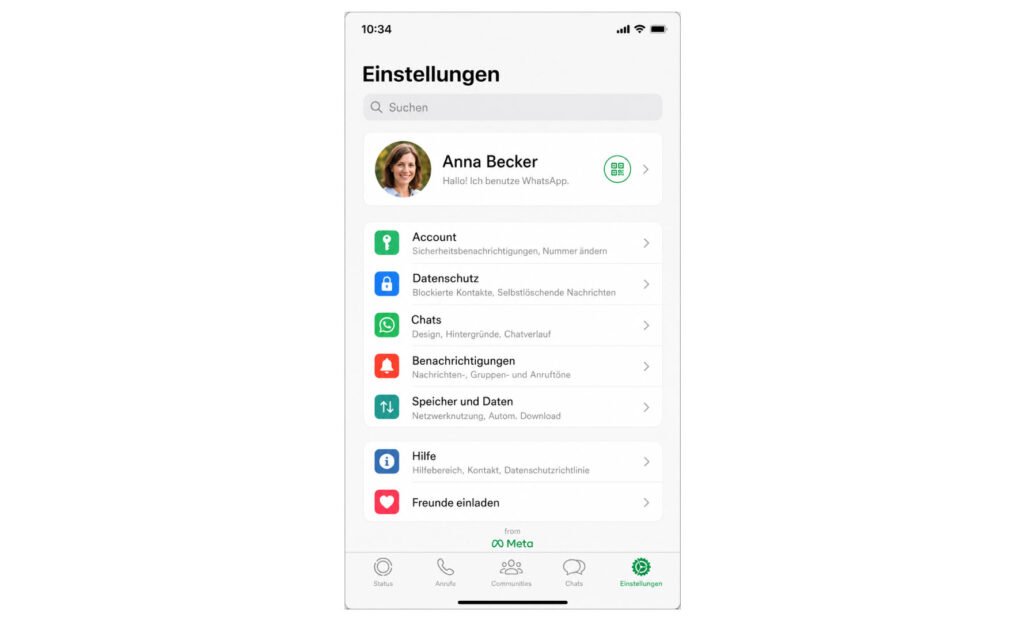
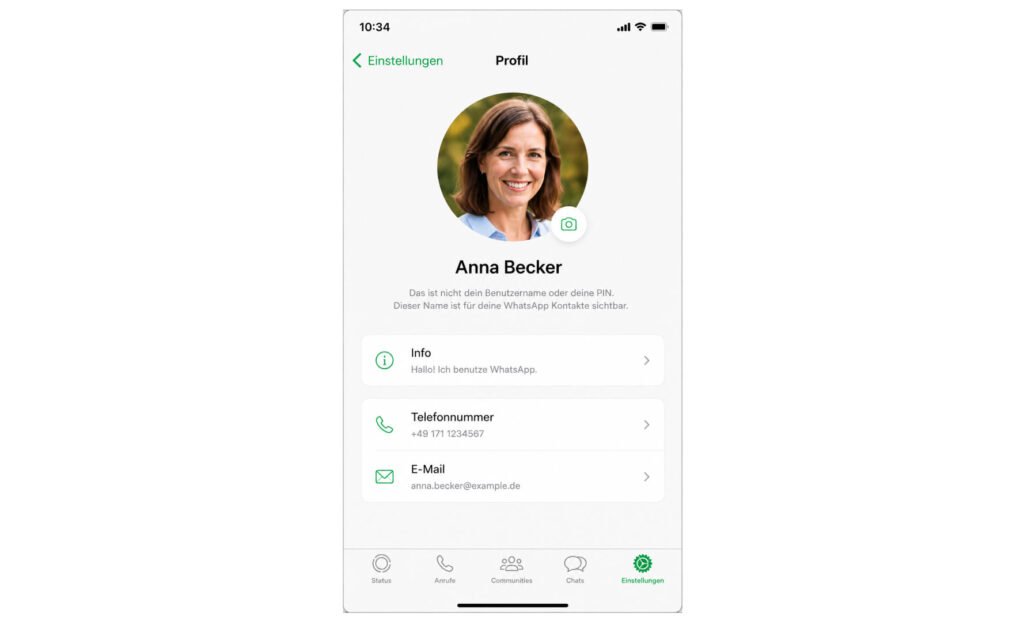
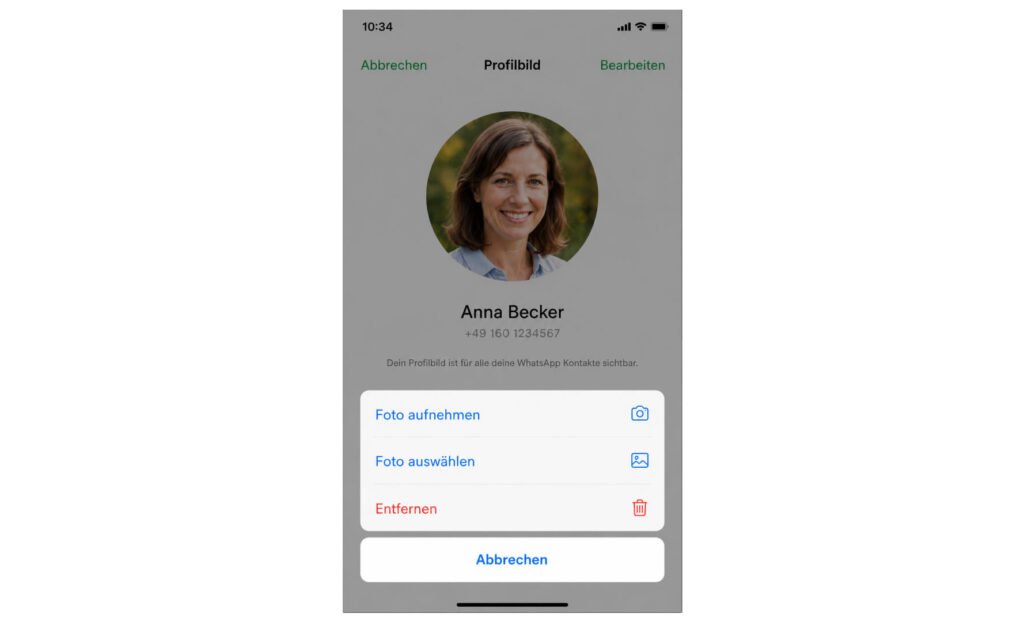
iPhone: Öffnen Sie WhatsApp und gehen Sie über Einstellungen beziehungsweise Ihr Profilbild zu Ihrem Profil. Öffnen Sie das Profilbild, wählen Sie die Bearbeitungsfunktion und anschließend Löschen/Entfernen. Die genaue Darstellung kann sich je nach WhatsApp-Version etwas unterscheiden.
Dabei wird nur Ihr aktuelles WhatsApp-Profilbild entfernt. Ihr WhatsApp-Konto bleibt bestehen.
WhatsApp Profilbild löschen auf Android
Auf einem Android-Handy gehen Sie so vor:
- Öffnen Sie WhatsApp.
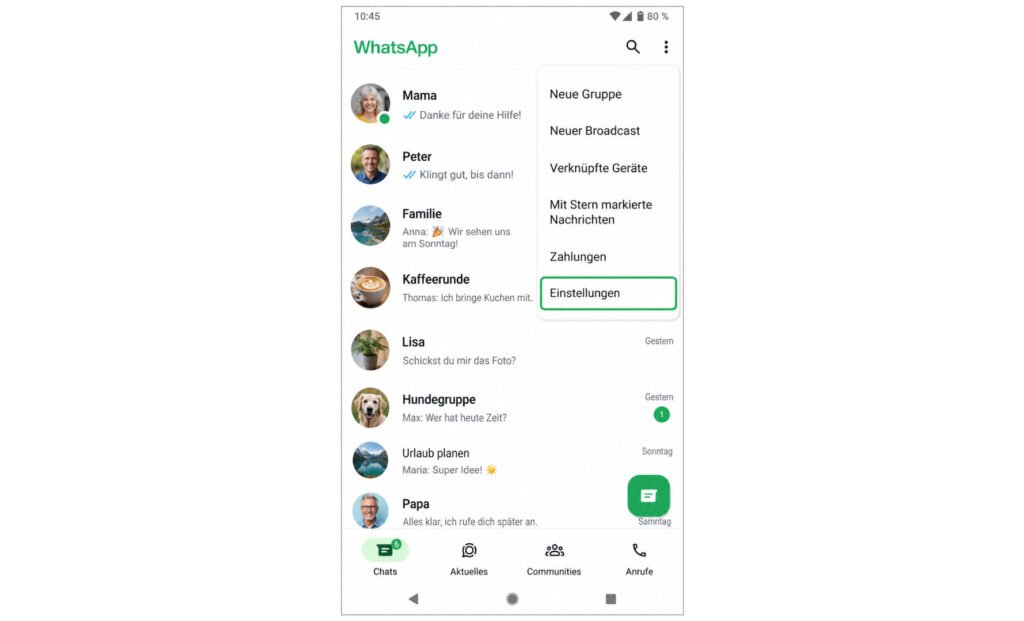
- Tippen Sie auf die drei Punkte oben rechts.
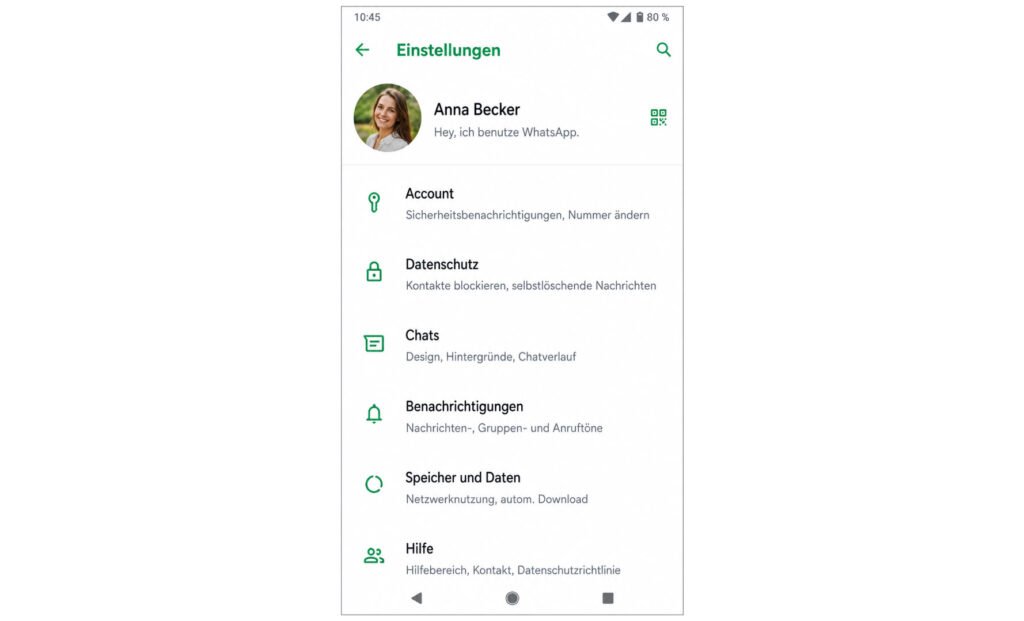
- Öffnen Sie Einstellungen.
- Tippen Sie oben auf Ihr Profilbild.
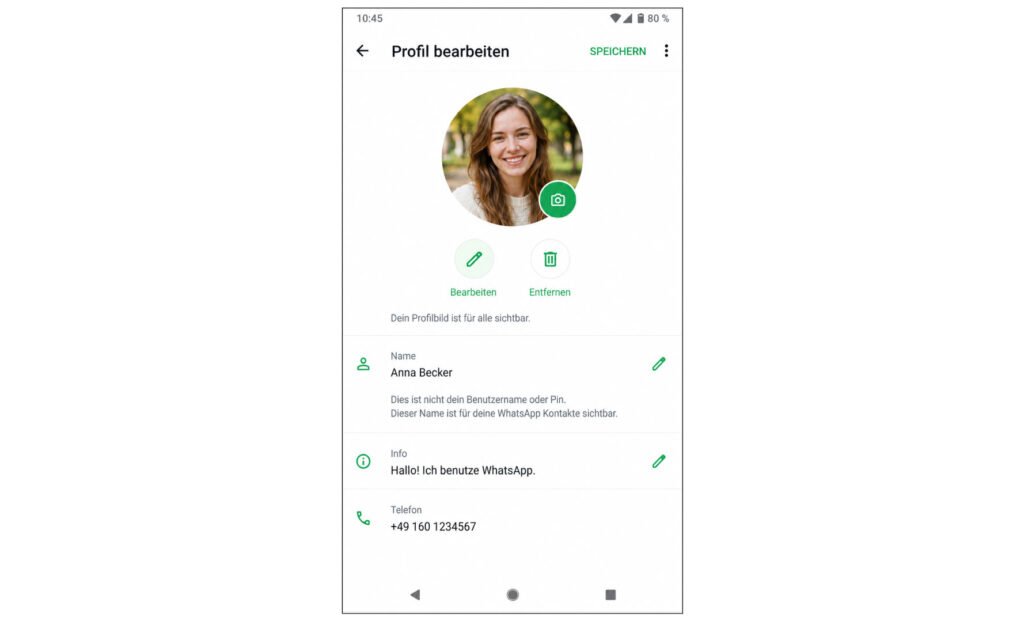
- Tippen Sie beim Profilbild auf Bearbeiten.
- Tippen Sie auf das Papierkorb-Symbol.
- Bestätigen Sie mit Entfernen.
Die aktuelle WhatsApp-Hilfe nennt ausdrücklich Löschen beziehungsweise das Papierkorb-Symbol > Entfernen, um das vorhandene Profilbild zu entfernen.
WhatsApp Profilbild löschen auf Samsung
Ein Samsung Galaxy verwendet für WhatsApp grundsätzlich dieselbe Android-Version der App. Deshalb sind die Schritte normalerweise identisch:
- Öffnen Sie WhatsApp.
- Tippen Sie oben rechts auf die drei Punkte.
- Wählen Sie Einstellungen.
- Tippen Sie auf Ihr Profilbild.
- Tippen Sie auf Bearbeiten.
- Wählen Sie das Papierkorb-Symbol.
- Tippen Sie auf Entfernen.
Sie müssen dafür nicht in die Einstellungen Ihres Samsung-Handys gehen. Das Profilbild wird direkt innerhalb von WhatsApp geändert. Die von WhatsApp dokumentierte Android-Anleitung verwendet ebenfalls diesen Weg.
WhatsApp Profilbild löschen auf dem iPhone
Auf dem iPhone kann die Oberfläche je nach aktueller WhatsApp-Version etwas anders aussehen. WhatsApp verwendet in seinen aktuellen Hilfeseiten für den Einstieg Formulierungen wie Einstellungen oder Ihr Profilbild.
Gehen Sie so vor:
- Öffnen Sie WhatsApp.
- Tippen Sie unten auf Einstellungen oder direkt auf Ihr Profilbild, falls es dort angezeigt wird.
- Öffnen Sie Ihr Profil beziehungsweise Ihr vorhandenes Profilbild.
- Tippen Sie auf die Funktion zum Bearbeiten des Bildes.
- Wählen Sie Löschen beziehungsweise das Papierkorb-Symbol.
- Bestätigen Sie mit Entfernen.
WhatsApp bestätigt für iOS, dass ein vorhandenes Profilbild über Delete/Papierkorb > Remove/Entfernen gelöscht werden kann.
Profilbild löschen oder nur verbergen?
Wenn niemand Ihr Profilbild sehen soll, müssen Sie es nicht unbedingt löschen. WhatsApp bietet auch eine Datenschutzeinstellung für das Profilbild.
Dort können Sie unter anderem festlegen, dass Niemand Ihr Profilbild sehen darf. Das Bild bleibt dann als Ihr Profilbild gespeichert, wird anderen Personen aber nicht angezeigt. WhatsApp nennt außerdem Optionen wie Alle, Meine Kontakte und Meine Kontakte außer ….
Wenn Sie das Bild vollständig aus Ihrem WhatsApp-Profil entfernen möchten, verwenden Sie dagegen die oben beschriebene Funktion Löschen > Entfernen.
Was tun, wenn es nicht funktioniert?
Wenn Sie das Papierkorb-Symbol oder Entfernen nicht sehen, öffnen Sie zunächst Ihr eigenes Profilbild und suchen Sie dort nach Bearbeiten. WhatsApp verändert die Darstellung seiner App gelegentlich, sodass einzelne Symbole oder Positionen anders aussehen können.
Prüfen Sie außerdem, ob Sie eine aktuelle WhatsApp-Version verwenden. Wichtig ist, dass Sie Ihr eigenes Profilbild bearbeiten und nicht nur die Datenschutzeinstellungen für das Profilbild öffnen.
Auf Android können Sie außerdem prüfen, ob für die App ein Update verfügbar ist. Google erklärt in seiner Anleitung zum Aktualisieren von Apps, wie Sie Apps über den Play Store aktualisieren.
Häufige Fragen
Wird mein WhatsApp-Konto gelöscht, wenn ich das Profilbild lösche?
Nein. Sie entfernen nur das Profilbild aus Ihrem Profil. Das Löschen des gesamten WhatsApp-Kontos ist eine eigene Funktion unter den Kontoeinstellungen.
Kann ich später wieder ein neues Profilbild einstellen?
Ja. Öffnen Sie Ihr Profil erneut und wählen Sie ein neues Bild aus Ihrer Galerie beziehungsweise Ihren Fotos oder nehmen Sie ein neues Foto auf. WhatsApp nennt dafür unter Android unter anderem Kamera und Galerie.
Möchten Sie anschließend ein anderes Foto verwenden, können Sie Ihr WhatsApp Profilbild ändern und ein neues Bild auswählen.
Kann ich mein Profilbild behalten, aber für andere unsichtbar machen?
Ja. Unter Datenschutz > Profilbild können Sie einstellen, wer Ihr Bild sehen darf. Wenn Sie Niemand auswählen, wird Ihr Profilbild für andere verborgen, ohne dass Sie es löschen müssen.


