


Wenn Sie WhatsApp aktualisieren möchten, brauchen Sie normalerweise nur den Google Play Store auf Android oder den App Store auf dem iPhone. Dort können Sie prüfen, ob eine neue Version verfügbar ist.
Ein Update ist sinnvoll, weil neue WhatsApp-Versionen Fehler beheben und Änderungen oder neue Funktionen enthalten können. Die folgenden Schritte zeigen Ihnen genau, was Sie drücken müssen.
Kurz erklärt
So geht es am schnellsten:
Android und Samsung: Öffnen Sie den Google Play Store, suchen Sie nach WhatsApp und tippen Sie auf Aktualisieren.
iPhone: Öffnen Sie den App Store, suchen Sie nach WhatsApp und tippen Sie auf Aktualisieren.
Wenn dort nur Öffnen steht, ist WhatsApp bereits auf dem aktuellen Stand.
WhatsApp aktualisieren auf Android
Auf den meisten Android-Handys wird WhatsApp über den Google Play Store aktualisiert. Google beschreibt dafür folgende Schritte.
- Öffnen Sie den Google Play Store.
- Tippen Sie oben rechts auf Ihr Profilbild.
- Tippen Sie auf Apps und Gerät verwalten.
- Unter verfügbaren Updates können Sie auf Details ansehen tippen.
- Suchen Sie WhatsApp.
- Tippen Sie neben WhatsApp auf Aktualisieren.
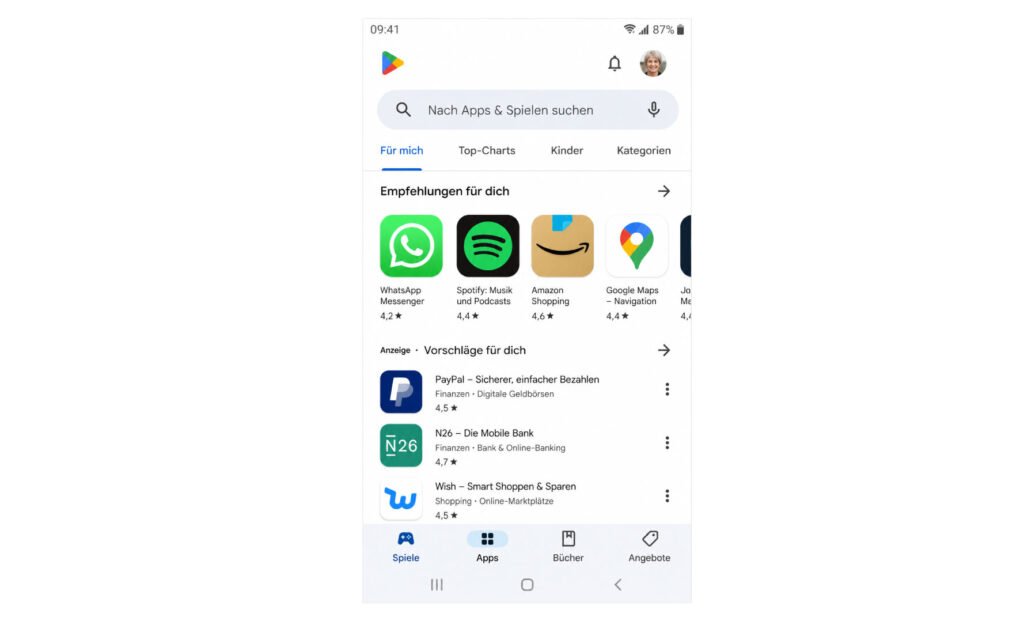
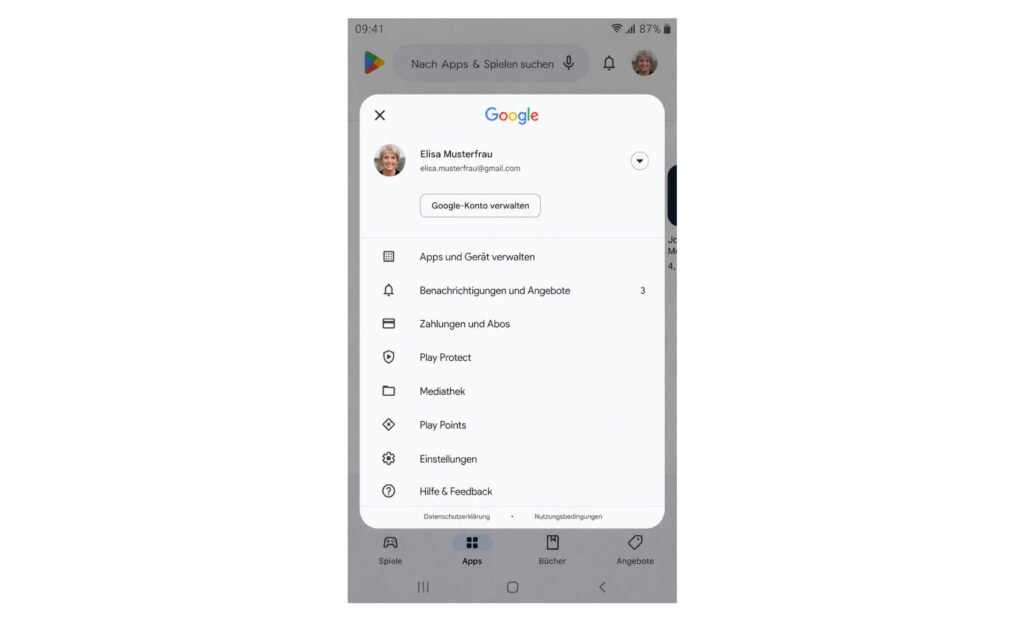
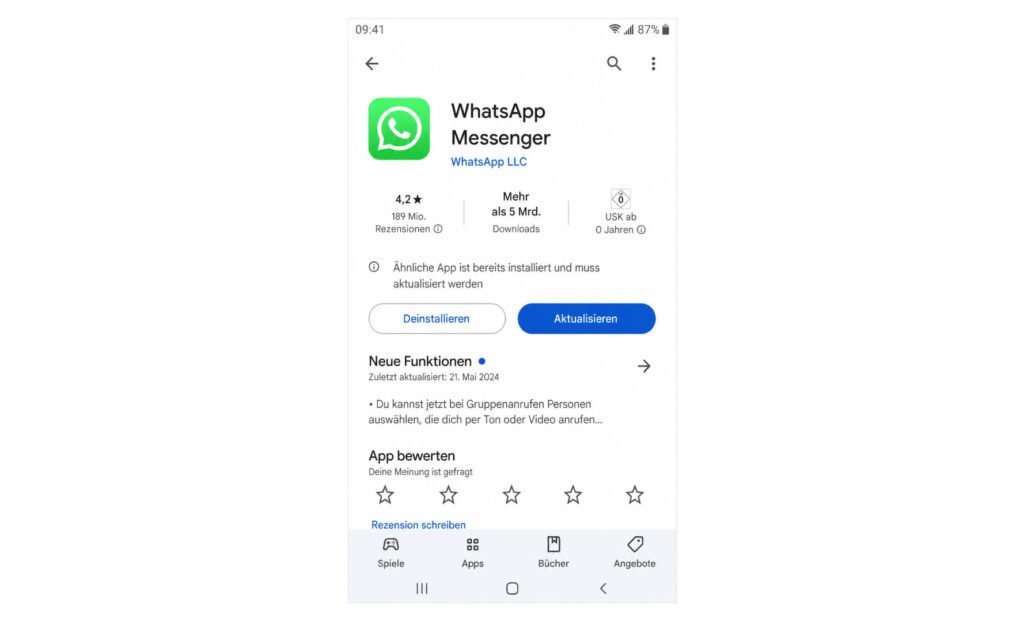
Sie können auch direkt im Play Store nach WhatsApp Messenger suchen. Wenn eine neue Version vorhanden ist, erscheint auf der App-Seite die Schaltfläche Aktualisieren.
WhatsApp automatisch aktualisieren
Sie können Android so einstellen, dass Apps automatisch aktualisiert werden.
- Öffnen Sie den Google Play Store.
- Tippen Sie oben rechts auf Ihr Profilbild.
- Öffnen Sie Einstellungen.
- Tippen Sie auf Netzwerkeinstellungen.
- Wählen Sie Apps automatisch aktualisieren.
- Entscheiden Sie zum Beispiel, dass Updates nur über WLAN geladen werden.
Diese Einstellungen werden ebenfalls von Google so beschrieben.
WhatsApp aktualisieren auf Samsung
Auch auf einem Samsung Galaxy wird WhatsApp normalerweise über den Google Play Store aktualisiert.
Gehen Sie deshalb genauso vor:
- Öffnen Sie den Play Store.
- Tippen Sie oben rechts auf Ihr Profilbild.
- Wählen Sie Apps und Gerät verwalten.
- Prüfen Sie die verfügbaren Updates.
- Tippen Sie bei WhatsApp auf Aktualisieren.
Samsung-Geräte besitzen zusätzlich den Galaxy Store. Samsung erklärt, dass dort installierte Apps über Menü > Updates aktualisiert werden können.
Für WhatsApp sollten Sie zuerst im Google Play Store nachsehen, wenn Sie die App dort installiert haben.
Die Namen einzelner Menüpunkte können je nach Samsung-Modell und Android-Version etwas anders aussehen.
WhatsApp aktualisieren auf dem iPhone
Auf einem iPhone aktualisieren Sie WhatsApp über den App Store. Apple beschreibt die manuelle Aktualisierung über den eigenen Account-Bereich.
- Öffnen Sie den App Store.
- Tippen Sie oben rechts auf Ihr Profilbild beziehungsweise Ihren Account.
- Öffnen Sie die verfügbaren App-Updates.
- Suchen Sie nach WhatsApp.
- Tippen Sie auf Aktualisieren.
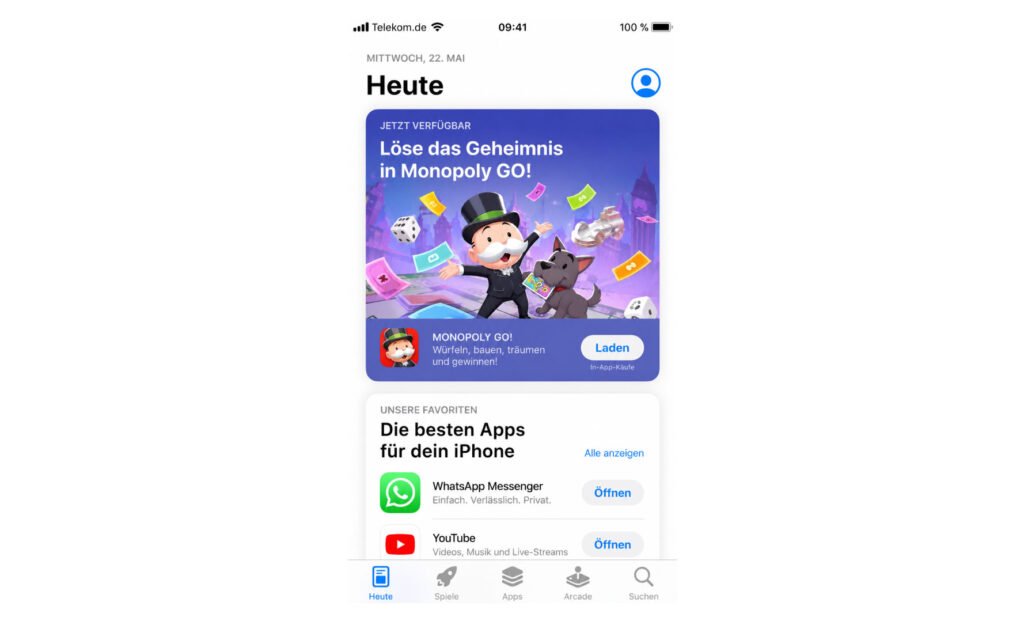
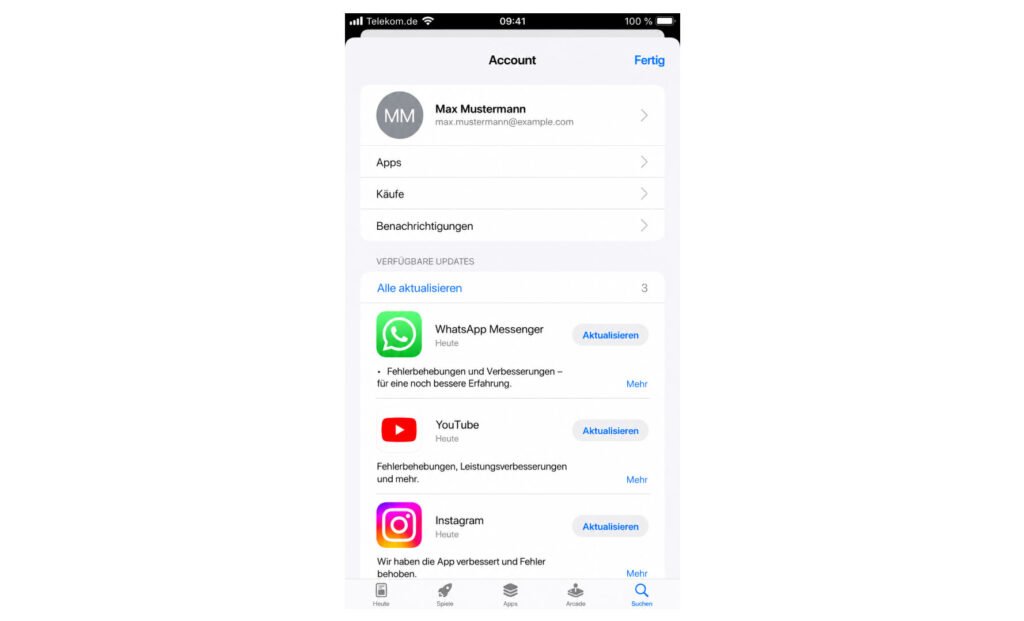
Wenn Sie bei WhatsApp nur Öffnen sehen, gibt es für Ihr Gerät momentan kein neues Update.
Was tun, wenn es nicht funktioniert?
Wenn sich WhatsApp nicht aktualisieren lässt, prüfen Sie zuerst Ihre Internetverbindung. Verwenden Sie nach Möglichkeit ein stabiles WLAN.
Starten Sie anschließend Ihr Smartphone einmal neu und versuchen Sie das Update erneut.
Prüfen Sie außerdem, ob noch genügend Speicherplatz auf dem Gerät vorhanden ist. Ohne freien Speicher kann ein Update möglicherweise nicht installiert werden.
Bei Android kann auch ein Problem mit dem Google Play Store verantwortlich sein. Google empfiehlt bei Download-Problemen unter anderem, den Play Store beziehungsweise dessen Speicher und Cache zu überprüfen.
Auf dem iPhone bietet Apple eigene Schritte an, wenn Apps nicht geladen oder aktualisiert werden können. Dazu gehört beispielsweise, einen festhängenden Download erneut zu prüfen.
Ist mein Handy vielleicht zu alt für WhatsApp?
WhatsApp unterstützt nicht unbegrenzt alte Betriebssysteme.
Laut der aktuellen offiziellen WhatsApp-Hilfe wird derzeit Android 5.0 oder neuer unterstützt. Ab 8. September 2026 soll mindestens Android 6 erforderlich sein. Auf dem iPhone nennt WhatsApp aktuell iOS 15.1 oder neuer.
Wenn Ihr Smartphone eine deutlich ältere Android- oder iOS-Version verwendet, kann deshalb zunächst ein Systemupdate notwendig sein.
Wenn Ihnen die Texte in WhatsApp zu klein sind, können Sie auch die WhatsApp Schriftgröße ändern. In unserer Anleitung zeigen wir die Schritte für Android, Samsung und iPhone.
Häufige Fragen zu WhatsApp-Updates
Wo sehe ich, ob WhatsApp aktuell ist?
Öffnen Sie im Google Play Store oder App Store die Seite von WhatsApp. Wenn dort Öffnen statt Aktualisieren steht, ist normalerweise bereits die verfügbare aktuelle Version installiert.
Werden meine Chats beim WhatsApp-Update gelöscht?
Bei einem normalen Update über den Google Play Store oder App Store wird WhatsApp aktualisiert und nicht neu eingerichtet. Ein Update ist etwas anderes als das Löschen und erneute Installieren der App.
Muss ich WhatsApp immer manuell aktualisieren?
Nein. Sowohl Android als auch das iPhone können App-Updates automatisch installieren. Wenn automatische Updates eingeschaltet sind, müssen Sie WhatsApp normalerweise nicht jedes Mal selbst aktualisieren. Google und Apple bieten dafür entsprechende Einstellungen in ihren App-Stores an.


